
ডিজিটাল দুনিয়ায় কৃত্রিম বুদ্ধিমত্তা বা এআই অ্যাসিস্ট্যান্টের ব্যবহার এখন নিত্যদিনের সঙ্গী। এর মধ্যে গুগল জেমিনি অন্যতম। ব্যবহারকারীকে আরও নিখুঁত এবং ব্যক্তিগতকৃত তথ্য দেওয়ার জন্য জেমিনি আপনার সব প্রম্পট, প্রশ্ন ও কথোপকথন সংরক্ষণ করে রাখে। এতে একদিকে যেমন কাজ সহজ হয়, অন্যদিকে তৈরি হয় ব্যক্তিগত গোপনীয়তা বা প্রাইভেসি নিয়ে উদ্বেগ।
আপনার ডেটার নিয়ন্ত্রণ আপনার হাতে
আপনি জেমিনিতে কী তথ্য রাখছেন, কতদিন রাখছেন এবং সেগুলো আপনার ভবিষ্যতের উত্তরের জন্য ব্যবহৃত হবে কি না—তা সম্পূর্ণ নিয়ন্ত্রণ করার সুযোগ রয়েছে আপনার হাতে। আপনি যখন গুগলে সাইন-ইন থাকা অবস্থায় ‘কিপ অ্যাক্টিভিটি’ অপশনটি চালু রাখেন, তখন গুগল আপনার সমস্ত ডেটা ‘গুগল অ্যাকাউন্টে’ জমা করে। তবে আপনি যেকোনও সময় এই অ্যাক্টিভিটি পর্যালোচনা করতে পারেন, ডিলিট করতে পারেন কিংবা অপশনটি বন্ধও করে দিতে পারেন।
জেমিনি অ্যাপসের অ্যাক্টিভিটি যেভাবে খুঁজে পাবেন
আপনার জেমিনি ব্যবহারের ইতিহাস বা অ্যাক্টিভিটি দেখতে নিচের ধাপগুলো অনুসরণ করুন:

- আপনার কম্পিউটার থেকে জেমিনি.গুগল.কম ওয়েবসাইটে যান।
- এরপর ‘সেটিংস অ্যান্ড হেল্প’ থেকে ‘অ্যাক্টিভিটি’ অপশনে ক্লিক করুন।
এ ছাড়া সরাসরি মাই অ্যাক্টিভিটি.গুগল.কম/প্রোডাক্ট/জেমিনি লিংকে গিয়েও এটি দেখা যাবে।
নির্দিষ্ট অ্যাক্টিভিটি খোঁজার কিছু উপায়
জেমসের সঙ্গে কথোপকথন: আপনি যদি কোনও নির্দিষ্ট ‘জেম’ ব্যবহার করে চ্যাট করেন, তবে অ্যাক্টিভিটি হিস্ট্রিতে সেই জেমটির নাম উল্লেখ থাকবে।
জেমিনি লাইভ চ্যাট: ‘কিপ অ্যাক্টিভিটি’ চালু থাকলে লাইভ চ্যাটের ট্রান্সক্রিপ্ট, অডিও, ফাইল, ছবি, ইউটিউব ভিডিও এবং স্ক্রিন শেয়ারের তথ্য এখানে সংরক্ষিত থাকে।
আইকন দেখে চ্যাট চেনার উপায়: লাইভ চ্যাটের ধরনের ওপর ভিত্তি করে নিচে নির্দিষ্ট কিছু আইকন দেখাবে।

- অডিও আইকন: চ্যাটে অডিও ফাইল থাকলে এই আইকন দেখাবে।
- স্ক্রিন শেয়ারিং আইকন: স্ক্রিন শেয়ারের ভিডিও ফ্রেম থাকলে এটি দেখা যাবে।
- ভিডিও আইকন: ক্যামেরা স্ট্রিমের ভিডিও ফ্রেম থাকলে এই আইকনটি দেখাবে।
নোট: এই অডিও বা ভিডিও ডেটা দেখতে বা ডাউনলোড করতে চাইলে ‘ডিটেইলস’ অপশনটি নির্বাচন করুন।
জেমিনি অ্যাক্টিভিটি ডিলিট করার নিয়ম
- প্রথমে জেমিনি.গুগল.কম-এ যান।
- ‘সেটিংস অ্যান্ড হেল্প’ থেকে ‘অ্যাক্টিভিটি’ ক্লিক করুন (অথবা সরাসরি মাই অ্যাক্টিভিটি লিংকে যান)।
- আপনি যে তথ্যটি মুছে ফেলতে চান, তা নির্বাচন করুন। এখানে ডিলিট করার কয়েকটি বিকল্প রয়েছে:
- সব অ্যাক্টিভিটি একসাথে ডিলিট: অ্যাক্টিভিটির ওপরে থাকা ডিলিট অপশনে ক্লিক করে অল টাইম সিলেক্ট করুন।
- গত এক ঘণ্টা বা এক দিনের অ্যাক্টিভিটি: ডিলিট-এ ক্লিক করে লাস্ট আওয়ার বা লাস্ট ডে বেছে নিন।
- নির্দিষ্ট সময়কালের অ্যাক্টিভিটি: ডিলিট-এ ক্লিক করে ‘কাসটম রেঞ্জ’ সিলেক্ট করুন।
- নির্দিষ্ট কোনও দিনের অ্যাক্টিভিটি: সেই দিনের পাশে থাকা ক্রশ বা ডিলিট অল অ্যাক্টিভিটি ফ্রম (ডে)-এ ক্লিক করুন।
- একটি নির্দিষ্ট তথ্য বা প্রম্পট ডিলিট: সেই নির্দিষ্ট অ্যাক্টিভিটির পাশে থাকা ডিলিট অ্যাক্টিভিটি আইটেম-এ ক্লিক করুন।
অ্যাক্টিভিটি ডিলিট করলে যা ঘটে
- কোনও ‘জেম’ -এর সাথে করা চ্যাট ডিলিট করলে মূল জেমটি ডিলিট হয় না।
- কোনও পাবলিক লিংক বা শেয়ার করা চ্যাট ডিলিট করলে সংশ্লিষ্ট মূল পাবলিক লিংকটি স্বয়ংক্রিয়ভাবে মুছে যায় না।
- জেমিনি লাইভ চ্যাটের অ্যাক্টিভিটি ডিলিট করলে তার সাথে সম্পর্কিত অডিও, ট্রান্সক্রিপ্ট ও স্ক্রিন শেয়ারের সব ডেটাও মুছে যায়।
‘কিপ অ্যাক্টিভিটি’ বন্ধ করার নিয়ম
১৮ বছর বা তার বেশি বয়সীদের জন্য এই অপশনটি ডিফল্ট বা স্বয়ংক্রিয়ভাবেই চালু থাকে। তবে আপনি চাইলে এটি বন্ধ করতে পারেন। মনে রাখবেন, এটি বন্ধ থাকলেও আপনার তৈরি করা ‘জেম’গুলো অ্যাকাউন্টে সংরক্ষিত থাকবে, কিন্তু জেমসের সাথে করা চ্যাটগুলো সেভ হবে না।
অপশনটি বন্ধ করার ধাপসমূহ:
- কম্পিউটারে জেমিনি.গুগল.কম-এ যান।
- সেটিংস অ্যান্ড হেল্প থেকে অ্যাক্টিভিটি-তে ক্লিক করুন।
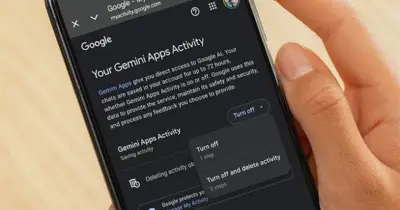
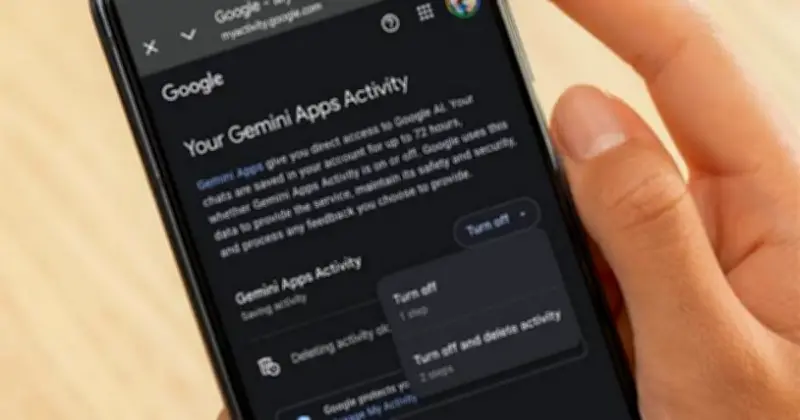
- ওপরের দিকে থাকা ‘অন’ লেখা অপশনটিতে ক্লিক করুন।
- এরপর ‘টার্ন অফ’ অথবা ‘টার্ন অফ অ্যান্ড ডিলিট অ্যাক্টিভিটি’ অপশনটি বেছে নিন।
আপনি ‘কিপ অ্যাক্টিভিটি’ বন্ধ করে দিলেও গুগল আপনার সেবা সচল রাখতে এবং ফিডব্যাক প্রসেস করার জন্য সাময়িকভাবে কথোপকথনগুলো সর্বোচ্চ ৭২ ঘণ্টা পর্যন্ত নিজস্ব অ্যাকাউন্টে সংরক্ষণ করতে পারে। তবে এই তথ্যগুলো আপনার মূল ‘জেমিনি অ্যাপস অ্যাক্টিভিটি’তে প্রদর্শিত হবে না।